Domain vloc.de kaufen?
Wir ziehen mit dem Projekt
vloc.de um.
Sind Sie am Kauf der Domain
vloc.de interessiert?
domain@kv-gmbh.de · 0541-91531010
Domain vloc.de kaufen?
Was sind Kernelzeiten im Windows Task Manager?
Kernelzeiten im Windows Task Manager beziehen sich auf die Zeit, die der Prozessor für die Ausführung von Systemaufgaben verwendet. Der Kernel ist der Kern des Betriebssystems und ist für die Verwaltung von Ressourcen und die Ausführung von Systemfunktionen verantwortlich. Die Kernelzeiten geben an, wie viel Zeit der Prozessor für diese Aufgaben aufwendet. **
Wo ist der Task Manager Windows 7?
Der Task Manager in Windows 7 kann auf verschiedene Arten geöffnet werden. Eine Möglichkeit ist es, die Tastenkombination Strg + Umschalt + Esc gleichzeitig zu drücken. Eine andere Möglichkeit ist es, auf die Taskleiste zu klicken, mit der rechten Maustaste auf eine leere Stelle zu klicken und dann "Task-Manager" auszuwählen. Alternativ kann auch die Tastenkombination Strg + Alt + Entf gedrückt werden, um auf das Sicherheitsmenü zuzugreifen, wo der Task Manager ebenfalls ausgewählt werden kann. Es gibt also mehrere Wege, um den Task Manager in Windows 7 zu öffnen, je nachdem, was für dich am einfachsten ist. **


Ähnliche Suchbegriffe für Windows Task Manager
Top-Angebote
Produkte zum Begriff Windows Task Manager:
-
Oxford, Heft + Block, Notizblock Essentials Task Manager (A5)Der Notizblock Essentials Task Manager von Oxford ist ein praktisches Hilfsmittel für alle, die ihre Aufgaben und Notizen effizient organisieren möchten. Mit 70 Blatt im handlichen A5-Format bietet dieser Notizblock ausreichend Platz für Ihre Ideen, To-Do-Listen und wichtige Informationen. Das hochwertige Papier sorgt für ein angenehmes Schreibgefühl und ist ideal für den täglichen Gebrauch im Büro oder zu Hause. Die klare Struktur des Notizblocks unterstützt Sie dabei, Ihre Gedanken zu ordnen und den Überblick über Ihre Aufgaben zu behalten. Ob für Meetings, Studien oder persönliche Projekte – der Essentials Task Manager ist ein unverzichtbarer Begleiter, der Ihnen hilft, produktiv zu bleiben und Ihre Ziele zu erreichen. Seine schlichte weisse Farbgebung passt in jede Umgebung und macht ihn zu einem stilvollen Accessoire auf Ihrem Schreibtisch.43,36 €*Versand: 0,00 €Sichere Weiterleitung zum Anbieter
-
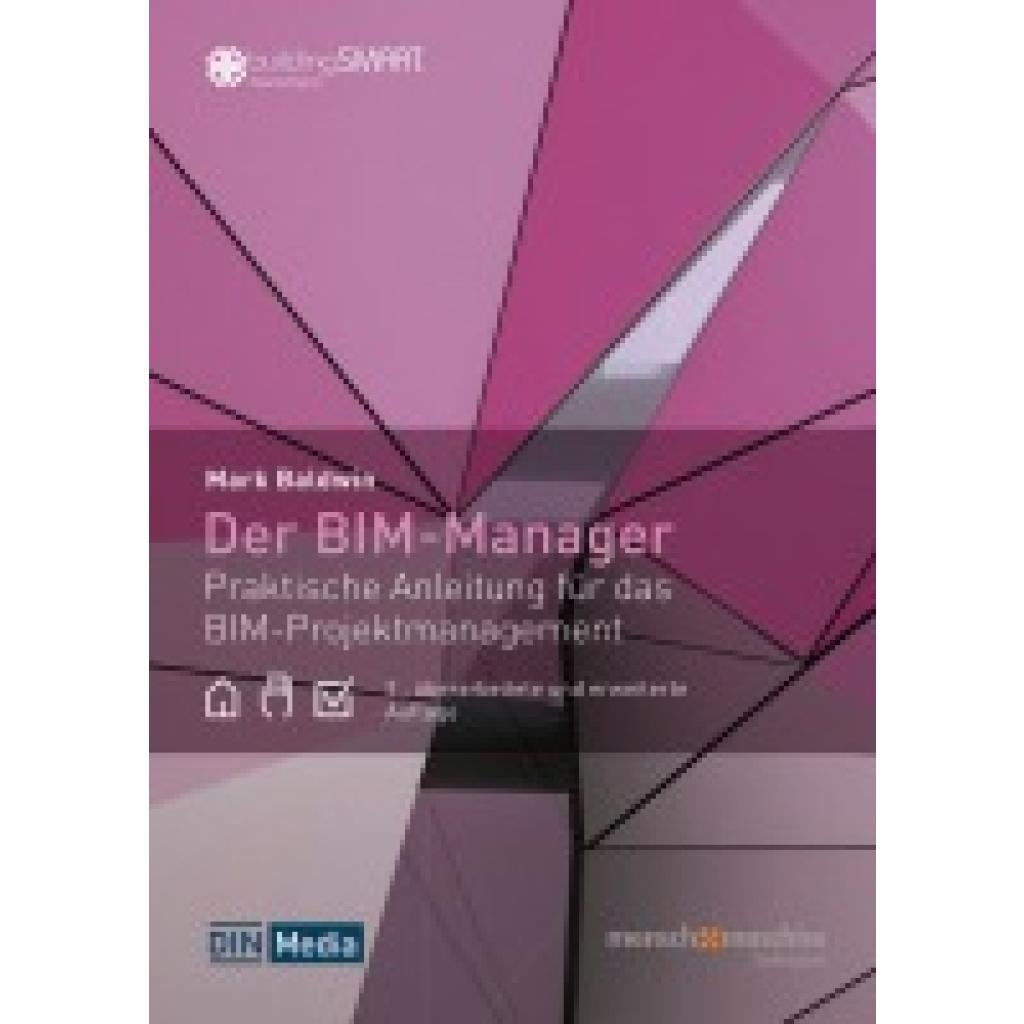
Baldwin, Mark: Der BIM-ManagerDer BIM-Manager , Praktische Anleitung für das BIM-Projektmanagement , Sonstige > Auto-Tuning & -Styling , Auflage: 3., überarbeitete und erweiterte Ausgabe, Erscheinungsjahr: 20250131, Produktform: Leinen, Titel der Reihe: Beuth Innovation##, Autoren: Baldwin, Mark, Redaktion: DIN e. V.~Mensch und Maschine Deutschland GmbH, Auflage: 25003, Auflage/Ausgabe: 3., überarbeitete und erweiterte Ausgabe, Seitenzahl/Blattzahl: 350, Keyword: Architekten; BIG BIM; BIM Manager; Baldwin; Bauwesen; Building Information Modeling; Common Data Environment; Mensch und Maschine; Modellierung; Modellvisualisierung; Planungsmethode; Product Data Templates; Projektmanagement; little BIM, Fachschema: Architektur - Baukunst~Bau / Baukunst~Entwurf / Architektur~Bau / Bauberufe~Bauberuf~Bauberuf / Bauingenieur~Bauingenieur~Ingenieur / Bauingenieur~Bau / Bautechnik~Bautechnik~Bau / Baukosten~Bau / Bauwirtschaft~Bauwirtschaft~Technologie~Vermessung, Fachkategorie: Architektur: berufliche Praxis~Bauhandwerk~Technologie, allgemein, Warengruppe: HC/Bau- und Umwelttechnik, UNSPSC: 49019900, Warenverzeichnis für die Außenhandelsstatistik: 49019900, Länge: 210, Breite: 148, Höhe: 20, Gewicht: 857, Produktform: Gebunden, Genre: Mathematik/Naturwissenschaften/Technik/Medizin,76,00 €*Versand: 0,00 €Sichere Weiterleitung zum Anbieter
-
Phone Manager 3 WindowsNeuer Phone Manager 3: Windows-Version jetzt kostenlos verfügbar Der kostenlose Phone Manager 3 Windows Download ist jetzt für alle Nutzer verfügbar. Diese neue Version erweitert die Zugänglichkeit der beliebten Software erheblich und bietet Windows-Anwendern zahlreiche Funktionen zur Smartphone-Verwaltung. Mit diesem Windows Phone Manager für PC können Nutzer problemlos Daten zwischen ihren Mobilgeräten und Computern übertragen. Zudem unterstützt der Phone Manager Windows 10 sowohl Android- als auch iOS-Geräte, was ihn zu einem vielseitigen Windows Phone File Manager macht. Die Software verwendet kundenspezifisches Caching, um wiederkehrende Besucher zu erkennen und damit das Nutzererlebnis deutlich zu verbessern. Dank der optimierten Benutzeroberfläche ist die Smartphone-Verwaltung am Computer - ähnlich wie bei Your Phone Companion für Windows 10 und iPhone - jetzt einfacher denn je...74,99 €*Versand: 0,00 €Sichere Weiterleitung zum Anbieter
-
Handy-Manager für WindowsIhr neues Smartphone ist da ? nehmen Sie Ihre digitale Welt einfach mit! Der Handy Manager für Windows: Ihr professioneller Partner für den sicheren Datentransfer. Stellen Sie sich vor, Sie halten Ihr brandneues Smartphone in den Händen ? das Display ist makellos, die Technik auf dem neuesten Stand. Doch sofort stellt sich eine entscheidende Frage: Wie gelangen Ihre über Jahre gesammelten Fotos, die wichtigen WhatsApp-Verläufe und all Ihre Kontakte sicher vom alten auf das neue Gerät? Oftmals scheitern herkömmliche Lösungen beim Wechsel zwischen verschiedenen Betriebssystemen, etwa von Android zu iOS. Hier bietet Ihnen der Handy Manager für Windows die perfekte Lösung: Er fungiert als intelligente Brücke zwischen Ihren Geräten und sorgt dafür, dass Ihr Umzug stressfrei und ohne Datenverlust gelingt. Der reibungslose Gerätewechsel im Alltag Nehmen wir an, Sie haben sich nach Jahren mit...24,95 €*Versand: 0,00 €Sichere Weiterleitung zum Anbieter



-
Was ist der Windows Task Manager 2?
Es gibt keinen offiziellen Windows Task Manager 2. Der Windows Task Manager ist eine integrierte Funktion in Windows-Betriebssystemen, die es Benutzern ermöglicht, laufende Prozesse, Ressourcennutzung und Systemleistung zu überwachen und zu verwalten. Es gibt jedoch möglicherweise Drittanbieter-Tools, die erweiterte Funktionen bieten und als "Task Manager 2" bezeichnet werden. **
-
Was ist der Task-Manager in Windows?
Der Task-Manager ist ein integriertes Dienstprogramm in Windows-Betriebssystemen, das es Benutzern ermöglicht, laufende Prozesse, Anwendungen und Dienste zu überwachen und zu verwalten. Es bietet Informationen über die CPU-Auslastung, den Speicherbedarf und die Netzwerkaktivität. Der Task-Manager ermöglicht es Benutzern auch, nicht reagierende Anwendungen zu beenden oder neu zu starten. **
-
Wo finde ich den Task Manager Windows 10?
Um den Task Manager in Windows 10 zu öffnen, kannst du entweder mit der Tastenkombination Strg + Umschalt + Esc auf deiner Tastatur darauf zugreifen oder mit Strg + Alt + Entf und dann auf "Task-Manager" klicken. Eine weitere Möglichkeit besteht darin, mit der rechten Maustaste auf die Taskleiste zu klicken und "Task-Manager" auszuwählen. Alternativ kannst du auch die Windows-Taste drücken, nach "Task Manager" suchen und das entsprechende Programm auswählen. Der Task Manager ist ein nützliches Tool, um laufende Prozesse, Anwendungen und Ressourcennutzung auf deinem Computer zu überwachen und zu verwalten. **
-
Wie beende ich alle Prozesse im Windows Task-Manager?
Um alle Prozesse im Windows Task-Manager zu beenden, klicke mit der rechten Maustaste auf die Taskleiste und wähle "Task-Manager" aus. Klicke dann auf die Registerkarte "Prozesse" und wähle "Alle Prozesse anzeigen". Klicke mit der rechten Maustaste auf einen Prozess und wähle "Prozess beenden" aus. Wiederhole diesen Schritt für alle Prozesse, die beendet werden sollen. **

Gibt es zu viele Prozesse im Windows Task-Manager?
Die Anzahl der Prozesse im Windows Task-Manager hängt von verschiedenen Faktoren ab, wie z.B. der installierten Software und den laufenden Diensten. Es ist möglich, dass einige Prozesse im Hintergrund laufen, um bestimmte Funktionen oder Dienste bereitzustellen. Ob es zu viele Prozesse gibt, hängt von der Leistung des Systems ab. Wenn das System langsam ist oder Ressourcen knapp sind, kann es sinnvoll sein, nicht benötigte Prozesse zu beenden oder zu deaktivieren. **
Wie komme ich in den Task Manager Windows 7?
Um den Task Manager in Windows 7 zu öffnen, gibt es mehrere Möglichkeiten. Eine Möglichkeit ist es, gleichzeitig die Tasten Strg + Umschalt + Esc zu drücken. Alternativ kannst du auch Strg + Alt + Entf drücken und dann den Task Manager auswählen. Eine weitere Möglichkeit ist es, mit der rechten Maustaste auf die Taskleiste zu klicken und dort den Task Manager auszuwählen. Du kannst auch über das Startmenü gehen, indem du auf Start klickst, dann auf Ausführen gehst und dort "taskmgr" eingibst. **
Top-Angebote
Produkte zum Begriff Windows Task Manager:
-
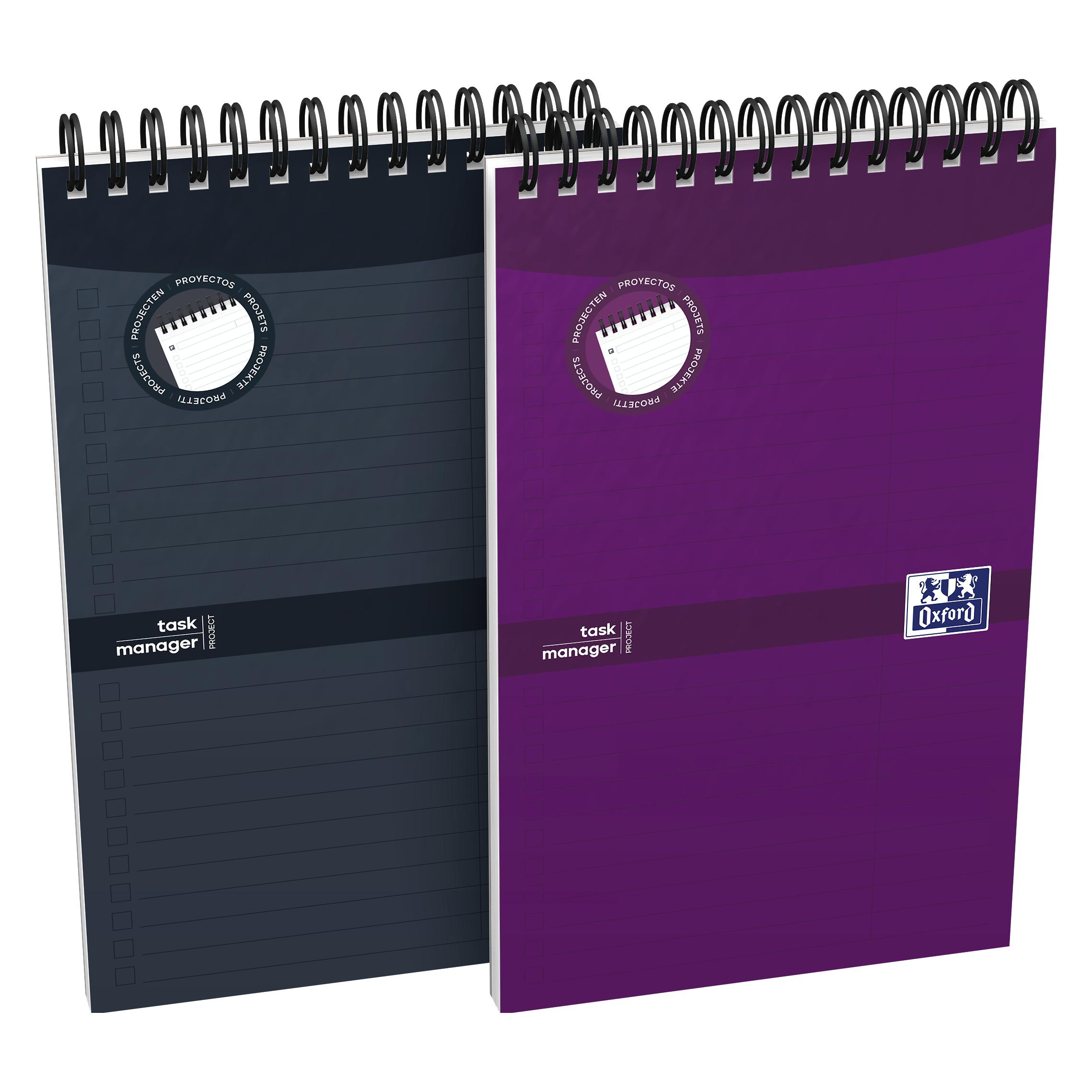
Oxford Notizblock »Task manager« B5 SonderlineaturNotizblock »Task manager« B5 Sonderlineatur, Design: Einband flexibel, Format: B5, Besonderheiten: 15 nummerierte Abschnitte zur übersichtlichen Aufgabenplanung / linke Seite für Notizen, Lineatur: Sonderlineatur, Anzahl der Blätter pro Block: 80 Blatt, Inhalt pro Block: 80 Blatt, ohne Lochung, Ausstattung: Doppelspirale, Ausführung der Bindung: Doppelspirale, Lochung: ohne Lochung, Papierprodukte/Blöcke & Hefte/Notizblöcke12,84 €*Versand: 6,30 €Sichere Weiterleitung zum Anbieter
-
HAMELIN Task Manager - Notizblock, Spiralbindung, 140 Blatt, sortiertNotizblock, 140 Blatt. Hochweißes, satiniertes OPTIK PAPER, 90 g/qm, extraglatt für komfortables Schreiben. Lila und schwarz, Farbwünsche können nicht berücksichtigt werden.9,79 €*Versand: 0,00 €Sichere Weiterleitung zum Anbieter
-
Oxford, Heft + Block, Notizblock Essentials Task Manager (A5)Der Notizblock Essentials Task Manager von Oxford ist ein praktisches Hilfsmittel für alle, die ihre Aufgaben und Notizen effizient organisieren möchten. Mit 70 Blatt im handlichen A5-Format bietet dieser Notizblock ausreichend Platz für Ihre Ideen, To-Do-Listen und wichtige Informationen. Das hochwertige Papier sorgt für ein angenehmes Schreibgefühl und ist ideal für den täglichen Gebrauch im Büro oder zu Hause. Die klare Struktur des Notizblocks unterstützt Sie dabei, Ihre Gedanken zu ordnen und den Überblick über Ihre Aufgaben zu behalten. Ob für Meetings, Studien oder persönliche Projekte – der Essentials Task Manager ist ein unverzichtbarer Begleiter, der Ihnen hilft, produktiv zu bleiben und Ihre Ziele zu erreichen. Seine schlichte weisse Farbgebung passt in jede Umgebung und macht ihn zu einem stilvollen Accessoire auf Ihrem Schreibtisch.43,36 €*Versand: 0,00 €Sichere Weiterleitung zum Anbieter
-
Baldwin, Mark: Der BIM-ManagerDer BIM-Manager , Praktische Anleitung für das BIM-Projektmanagement , Sonstige > Auto-Tuning & -Styling , Auflage: 3., überarbeitete und erweiterte Ausgabe, Erscheinungsjahr: 20250131, Produktform: Leinen, Titel der Reihe: Beuth Innovation##, Autoren: Baldwin, Mark, Redaktion: DIN e. V.~Mensch und Maschine Deutschland GmbH, Auflage: 25003, Auflage/Ausgabe: 3., überarbeitete und erweiterte Ausgabe, Seitenzahl/Blattzahl: 350, Keyword: Architekten; BIG BIM; BIM Manager; Baldwin; Bauwesen; Building Information Modeling; Common Data Environment; Mensch und Maschine; Modellierung; Modellvisualisierung; Planungsmethode; Product Data Templates; Projektmanagement; little BIM, Fachschema: Architektur - Baukunst~Bau / Baukunst~Entwurf / Architektur~Bau / Bauberufe~Bauberuf~Bauberuf / Bauingenieur~Bauingenieur~Ingenieur / Bauingenieur~Bau / Bautechnik~Bautechnik~Bau / Baukosten~Bau / Bauwirtschaft~Bauwirtschaft~Technologie~Vermessung, Fachkategorie: Architektur: berufliche Praxis~Bauhandwerk~Technologie, allgemein, Warengruppe: HC/Bau- und Umwelttechnik, UNSPSC: 49019900, Warenverzeichnis für die Außenhandelsstatistik: 49019900, Länge: 210, Breite: 148, Höhe: 20, Gewicht: 857, Produktform: Gebunden, Genre: Mathematik/Naturwissenschaften/Technik/Medizin,76,00 €*Versand: 0,00 €Sichere Weiterleitung zum Anbieter
-
Was sind Kernelzeiten im Windows Task Manager?
Kernelzeiten im Windows Task Manager beziehen sich auf die Zeit, die der Prozessor für die Ausführung von Systemaufgaben verwendet. Der Kernel ist der Kern des Betriebssystems und ist für die Verwaltung von Ressourcen und die Ausführung von Systemfunktionen verantwortlich. Die Kernelzeiten geben an, wie viel Zeit der Prozessor für diese Aufgaben aufwendet. **
-
Wo ist der Task Manager Windows 7?
Der Task Manager in Windows 7 kann auf verschiedene Arten geöffnet werden. Eine Möglichkeit ist es, die Tastenkombination Strg + Umschalt + Esc gleichzeitig zu drücken. Eine andere Möglichkeit ist es, auf die Taskleiste zu klicken, mit der rechten Maustaste auf eine leere Stelle zu klicken und dann "Task-Manager" auszuwählen. Alternativ kann auch die Tastenkombination Strg + Alt + Entf gedrückt werden, um auf das Sicherheitsmenü zuzugreifen, wo der Task Manager ebenfalls ausgewählt werden kann. Es gibt also mehrere Wege, um den Task Manager in Windows 7 zu öffnen, je nachdem, was für dich am einfachsten ist. **
-
Was ist der Windows Task Manager 2?
Es gibt keinen offiziellen Windows Task Manager 2. Der Windows Task Manager ist eine integrierte Funktion in Windows-Betriebssystemen, die es Benutzern ermöglicht, laufende Prozesse, Ressourcennutzung und Systemleistung zu überwachen und zu verwalten. Es gibt jedoch möglicherweise Drittanbieter-Tools, die erweiterte Funktionen bieten und als "Task Manager 2" bezeichnet werden. **
-
Was ist der Task-Manager in Windows?
Der Task-Manager ist ein integriertes Dienstprogramm in Windows-Betriebssystemen, das es Benutzern ermöglicht, laufende Prozesse, Anwendungen und Dienste zu überwachen und zu verwalten. Es bietet Informationen über die CPU-Auslastung, den Speicherbedarf und die Netzwerkaktivität. Der Task-Manager ermöglicht es Benutzern auch, nicht reagierende Anwendungen zu beenden oder neu zu starten. **
Ähnliche Suchbegriffe für Windows Task Manager
-
Phone Manager 3 WindowsNeuer Phone Manager 3: Windows-Version jetzt kostenlos verfügbar Der kostenlose Phone Manager 3 Windows Download ist jetzt für alle Nutzer verfügbar. Diese neue Version erweitert die Zugänglichkeit der beliebten Software erheblich und bietet Windows-Anwendern zahlreiche Funktionen zur Smartphone-Verwaltung. Mit diesem Windows Phone Manager für PC können Nutzer problemlos Daten zwischen ihren Mobilgeräten und Computern übertragen. Zudem unterstützt der Phone Manager Windows 10 sowohl Android- als auch iOS-Geräte, was ihn zu einem vielseitigen Windows Phone File Manager macht. Die Software verwendet kundenspezifisches Caching, um wiederkehrende Besucher zu erkennen und damit das Nutzererlebnis deutlich zu verbessern. Dank der optimierten Benutzeroberfläche ist die Smartphone-Verwaltung am Computer - ähnlich wie bei Your Phone Companion für Windows 10 und iPhone - jetzt einfacher denn je...74,99 €*Versand: 0,00 €Sichere Weiterleitung zum Anbieter
-
Handy-Manager für WindowsIhr neues Smartphone ist da ? nehmen Sie Ihre digitale Welt einfach mit! Der Handy Manager für Windows: Ihr professioneller Partner für den sicheren Datentransfer. Stellen Sie sich vor, Sie halten Ihr brandneues Smartphone in den Händen ? das Display ist makellos, die Technik auf dem neuesten Stand. Doch sofort stellt sich eine entscheidende Frage: Wie gelangen Ihre über Jahre gesammelten Fotos, die wichtigen WhatsApp-Verläufe und all Ihre Kontakte sicher vom alten auf das neue Gerät? Oftmals scheitern herkömmliche Lösungen beim Wechsel zwischen verschiedenen Betriebssystemen, etwa von Android zu iOS. Hier bietet Ihnen der Handy Manager für Windows die perfekte Lösung: Er fungiert als intelligente Brücke zwischen Ihren Geräten und sorgt dafür, dass Ihr Umzug stressfrei und ohne Datenverlust gelingt. Der reibungslose Gerätewechsel im Alltag Nehmen wir an, Sie haben sich nach Jahren mit...24,95 €*Versand: 0,00 €Sichere Weiterleitung zum Anbieter
-
Oxford Notizblock »Office Essentials Task Manager« 14,1 x 24,6 cm blauNotizblock »Office Essentials Task Manager« 14,1 x 24,6 cm, Design: Mikroperforation, Abreißhilfe, Format: Sonderformat, Besonderheiten: kompatibel mit der SCRIBZEE®-App / Speziallineatur für Notizen und Aufgabenverwaltung / 2 Seiten pro Tag oder Woche, Lineatur: Sonderlineatur, Rand: ohne Rand, Register: ohne Register, Anzahl der Blätter pro Block: 165 Blatt, Ausführung: Sonderformat Sonderlineatur, ohne Rand, Inhalt pro Block: 165 Blatt, ohne Lochung, Papiertyp: Optik-Papier, Ausstattung: Doppelspirale, Papier: Optik-Papier, Grammatur: 90 g/m2, Farbe: blau, Ausführung der Bindung: Doppelspirale, Lochung: ohne Lochung, Farbe des Papiers: weiß, Typbezeichnung der Perforation: Microperforation, Papierprodukte/Blöcke & Hefte/Notizbücher7,49 €*Versand: 6,30 €Sichere Weiterleitung zum Anbieter
-
Wo finde ich den Task Manager Windows 10?
Um den Task Manager in Windows 10 zu öffnen, kannst du entweder mit der Tastenkombination Strg + Umschalt + Esc auf deiner Tastatur darauf zugreifen oder mit Strg + Alt + Entf und dann auf "Task-Manager" klicken. Eine weitere Möglichkeit besteht darin, mit der rechten Maustaste auf die Taskleiste zu klicken und "Task-Manager" auszuwählen. Alternativ kannst du auch die Windows-Taste drücken, nach "Task Manager" suchen und das entsprechende Programm auswählen. Der Task Manager ist ein nützliches Tool, um laufende Prozesse, Anwendungen und Ressourcennutzung auf deinem Computer zu überwachen und zu verwalten. **
-
Wie beende ich alle Prozesse im Windows Task-Manager?
Um alle Prozesse im Windows Task-Manager zu beenden, klicke mit der rechten Maustaste auf die Taskleiste und wähle "Task-Manager" aus. Klicke dann auf die Registerkarte "Prozesse" und wähle "Alle Prozesse anzeigen". Klicke mit der rechten Maustaste auf einen Prozess und wähle "Prozess beenden" aus. Wiederhole diesen Schritt für alle Prozesse, die beendet werden sollen. **
-
Gibt es zu viele Prozesse im Windows Task-Manager?
Die Anzahl der Prozesse im Windows Task-Manager hängt von verschiedenen Faktoren ab, wie z.B. der installierten Software und den laufenden Diensten. Es ist möglich, dass einige Prozesse im Hintergrund laufen, um bestimmte Funktionen oder Dienste bereitzustellen. Ob es zu viele Prozesse gibt, hängt von der Leistung des Systems ab. Wenn das System langsam ist oder Ressourcen knapp sind, kann es sinnvoll sein, nicht benötigte Prozesse zu beenden oder zu deaktivieren. **
-
Wie komme ich in den Task Manager Windows 7?
Um den Task Manager in Windows 7 zu öffnen, gibt es mehrere Möglichkeiten. Eine Möglichkeit ist es, gleichzeitig die Tasten Strg + Umschalt + Esc zu drücken. Alternativ kannst du auch Strg + Alt + Entf drücken und dann den Task Manager auswählen. Eine weitere Möglichkeit ist es, mit der rechten Maustaste auf die Taskleiste zu klicken und dort den Task Manager auszuwählen. Du kannst auch über das Startmenü gehen, indem du auf Start klickst, dann auf Ausführen gehst und dort "taskmgr" eingibst. **
* Alle Preise verstehen sich inklusive der gesetzlichen Mehrwertsteuer und ggf. zuzüglich Versandkosten. Die Angebotsinformationen basieren auf den Angaben des jeweiligen Shops und werden über automatisierte Prozesse aktualisiert. Eine Aktualisierung in Echtzeit findet nicht statt, so dass es im Einzelfall zu Abweichungen kommen kann. ** Hinweis: Teile dieses Inhalts wurden von KI erstellt.